注册与登录
注册流程
提交注册信息后,还需要完成两步才能真正使用账号:
1. 填写注册信息
打开 GitLab:
选择 Register / 注册,填写用户名、教育邮箱(xxx@gzasc.edu.cn)和密码,提交注册。
2. 在邮箱中确认账号
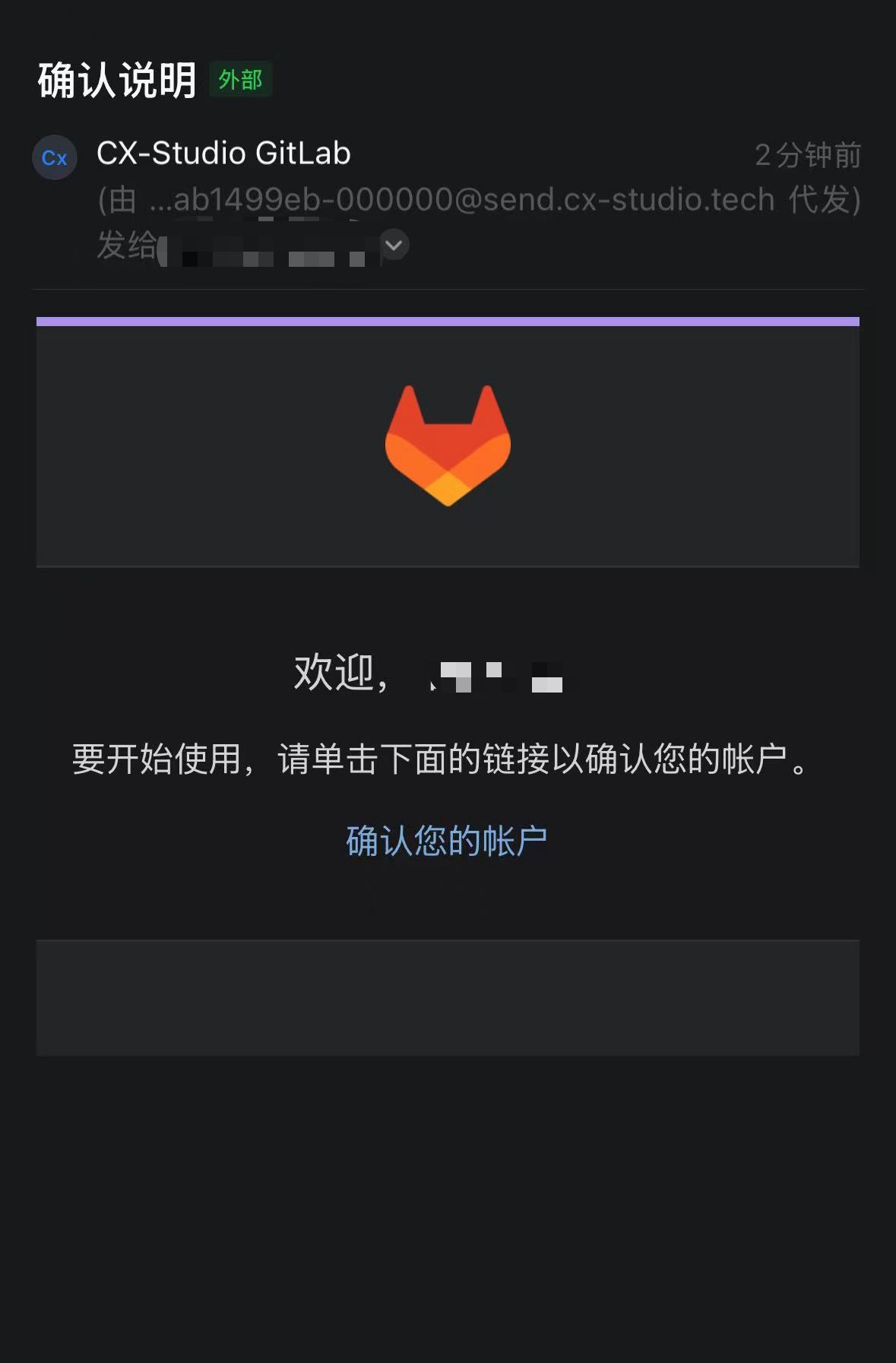
提交后,GitLab 会向该邮箱发送一封确认邮件。发件人显示为 CX-Studio GitLab,正文大意是:
欢迎,
要开始使用,请单击下面的链接以确认您的帐户。
[ 确认您的帐户 ]
实际收到的邮件长这样:
请前往企业微信邮箱查收
注册使用的教育邮箱通过企业微信邮箱收发。请打开企业微信 → 邮箱,找到这封邮件,点击「确认您的帐户」。
未确认邮箱之前无法登录,这一步不能跳过,也不会因为等待而自动完成。
邮件可能被校园邮箱的过滤规则归到垃圾邮件目录,收件箱里找不到时去那里再看一眼。
没收到邮件时,见 FAQ。
3. 等待管理员审核
邮箱确认完成后,账号还需要管理员审核。此时状态为 Pending Approval(待审核),属正常现象,审核通过后即可登录使用。
如果你已经等待较长时间仍无法登录,请在社内群联系负责人,不要重复注册账号。
没有校园统一身份认证
传习社目前没有接入校园统一身份认证,GitLab 账号需要自行注册,请勿尝试使用学校账号登录。
用户名怎么取
用户名(Username)会出现在仓库地址里,例如:
建议:
- 使用简洁的英文用户名,如
zhangsan、zhang-san; - 使用长期有效的邮箱注册,毕业后仍能收到通知;
- 不建议把学号直接作为用户名,学号会变化含义、也不便阅读;
- 一旦大量仓库地址引用了旧用户名,改名会带来额外成本,注册时想清楚。
登录后完善资料
登录后建议在左侧 头像 → Edit profile 中补齐:
| 项目 | 说明 |
|---|---|
| 姓名(Name) | 填写真实姓名或常用称呼,便于在 Issue / MR 中识别 |
| 头像(Avatar) | 上传一张清晰头像,方便 Code Review 时辨认 |
| 邮箱(Email) | 保持可用,通知和密码找回都依赖它 |
| 密码(Password) | 使用足够长的独立密码,不要与其他站点共用 |
常见状态说明
| 状态 | 含义 | 处理方式 |
|---|---|---|
| 未确认邮箱 | 已注册,但没点确认邮件里的链接 | 前往企业微信邮箱完成确认,见上文第 2 步 |
| Pending Approval | 邮箱已确认,等待管理员审核 | 等待审核,无需重复注册 |
| Active | 正常可用 | 直接使用 |
| Blocked | 被停用 | 联系社内负责人确认原因 |
下一步
账号可以登录后,建议先配置 SSH Key,这样后续 git clone / git push 不需要反复输入密码。